 Иван, 28 марта 2026
 Claude Code
Это уже не черновик, а полноценная карта входа в Claude Code. Здесь собраны все 27 концепций из выпуска: от терминала и permissions до MCP, CLI mode и worktrees, чтобы к любой теме можно было вернуться отдельно.
На странице раскрыты все 27 концепций. Можно идти по порядку как по мини-курсу, а можно использовать карту блоков ниже как быстрый справочник и открывать только нужный термин.
Блок 1. Основа (концепции 1-8)
Что такое Claude Code, как не бояться терминала и как понимать границы между задачей, инструментом, контекстом и стоимостью работы.
1. Что такое Claude Code
ChatGPT, Gemini и обычный Claude в вебе в первую очередь разговаривают с вами. Claude Code работает иначе: он читает проект, создаёт файлы, запускает команды и двигает задачу шаг за шагом.
По сути это агент, а не просто интерфейс для текста. Вы задаёте цель на человеческом языке, а Claude сам решает, какие действия нужны дальше: что прочитать, что создать, что проверить.
Именно поэтому он так быстро становится центральным инструментом в работе. Но вместе с этой силой возникает и главный психологический барьер: всё это происходит не в браузере, а прямо в терминале.
Обычный чат объясняет, что делать. Claude Code делает это сам в вашем проекте и показывает шаги по ходу работы.
Вы открываете папку, запускаете Claude, описываете задачу и подтверждаете безопасные действия. После этого агент читает файлы, предлагает план и выполняет нужные команды.
В центре не команда и не код, а цель. Чем лучше вы описали желаемый результат, тем увереннее агент ведёт вас к нему.
2. Терминал
Для новичка терминал выглядит как пугающее чёрное окно, но по смыслу это просто ещё один способ разговаривать с компьютером. Вместо кнопок и кликов вы вводите команды.
Хорошая новость в том, что при работе с Claude Code вам почти не нужен словарь команд. Большую часть действий вы описываете на обычном русском языке, а Claude уже сам переводит это в нужные терминальные шаги.
На старте достаточно буквально трёх вещей: как запустить Claude, как выйти и как очистить разговор, если контекст ушёл не туда. Этого уже хватает, чтобы начать работать без перегруза.
claude, Ctrl+C, Ctrl+C, /clear
Раньше нужно было помнить команды вроде установки пакетов вручную. Теперь достаточно написать: «установи это» или «запусти проект», а Claude подберёт команду сам.
Терминал в Claude Code нужен не для демонстрации техническости, а для скорости, прозрачности и доступа к реальным действиям на компьютере.
3. Промпты
Промпт здесь не меняет форму по сравнению с ChatGPT: это всё то же человеческое описание того, что вы хотите получить. Никакого магического синтаксиса или обязательного кода для старта не нужно.
Разница появляется в точности. Формулировка "сделай сайт" заставляет модель угадывать. Формулировка с типом страницы, стилем, структурой и нужными блоками превращает запрос в ясную рабочую задачу.
Claude Code особенно хорошо раскрывается, когда промпт задаёт не только результат, но и рамку: для кого это, в каком стиле, что обязательно должно быть на выходе и чего делать не нужно.
Лучший промпт не делает Claude умнее сам по себе, но сильно снижает объём догадок и повышает качество первого результата.
4. Permissions
Поскольку Claude Code работает прямо на вашем компьютере, он потенциально может читать файлы, запускать команды, редактировать проект и удалять вещи. Поэтому по умолчанию он спрашивает разрешение на значимые действия.
На старте это даже полезно: вы видите, что именно он делает и почему. Но если подтверждать каждое действие целый день, рабочий ритм быстро разваливается. Поэтому следующая ступень зрелости это аккуратный allow list.
Логика простая: безопасные и повторяющиеся действия можно предразрешить, а рискованные оставить под ручным контролем.
- Чтение файлов и папок внутри проекта
- Запуск dev-сервера для проверки результата
- Запуск тестов и базовых Git-операций
- Установку новых пакетов
- Удаление файлов и папок
- Интернет-доступ, API-запросы и отправку данных
Начинайте с режима «спрашивать всё», а потом переносите в allow list только те действия, которые уже понимаете и которым готовы доверять.
5. Tool use
Если упростить до сути, Claude Code мощнее обычного чата потому, что у него есть доступ к действиям. Он не ограничен одним текстовым полем и может переключаться между несколькими инструментами в ходе одной задачи.
Базовый набор легко понять даже без технического фона: Read читает файлы и данные, Write создаёт или обновляет файлы, Bash запускает команды в терминале. Этого уже хватает, чтобы разбирать проект, вносить изменения и проверять результат.
Важный момент в том, что пользователь не выбирает инструмент вручную на каждом шаге. Вы описываете цель, а Claude сам решает, когда читать, когда писать и когда запускать команду.
Read, Write, Bash
Claude сначала читает нужные файлы, затем вносит изменения, а после этого запускает тесты или dev-сервер, чтобы проверить, что всё работает.
Вы управляете целью, а не последовательностью кнопок. Claude сам подбирает подходящий инструмент под текущий шаг.
6. Context window
Контекстное окно включает всё, что Claude видит одновременно: ваши сообщения, куски файлов и собственные ответы. У этой памяти есть предел, и он важен для качества работы.
Когда разговор тянется слишком долго или в него добавлено слишком много файлов, начинается context rot: Claude теряет нить, хуже помнит начало и принимает странные решения.
Практическое правило простое: держите диалог сфокусированным, проверяйте индикатор нагрузки внизу терминала и не бойтесь создавать новую сессию, если задача уже ушла в другую сторону.
- Claude начинает забывать стартовые договорённости
- Решения становятся странными или противоречивыми
- Индикатор нагрузки уходит из зелёной зоны
- Новая задача, новая сессия
- Используйте /clear и /compact для уборки шума
- Старайтесь держать контекст в районе 50%
Даже сильная модель хуже работает в переполненном контексте. Качество здесь напрямую связано с дисциплиной разговора.
7. Conversation history
Каждая сессия Claude сохраняется автоматически. Вам не нужно включать отдельную настройку или специально архивировать разговор вручную.
На практике это означает, что на следующий день можно просто вызвать claude --resume, увидеть список прошлых сессий и вернуться в тот же проект с тем же контекстом и файлами.
Для реальной работы это критично: крупные задачи почти никогда не решаются за один подход, и resume избавляет от вечного повторного объяснения того, где вы остановились.
claude --resume
- Тот же проект
- Тот же рабочий контекст
- Ту же точку, где вы остановились
Когда проект строится несколько дней подряд или вы часто прерываете сессии из-за реальной работы, а не демо-сценария.
8. Token usage
Токен это примерно три четверти слова. В Claude Code в токены попадает не только ваш текст, но и ответы модели, и файлы, которые она читает внутри проекта.
Цена зависит от модели: Sonnet дешевле, Opus дороже. Поэтому привычка смотреть расход после длинной сессии быстро учит чувствовать, какие типы задач реально съедают бюджет.
Для этого есть встроенные команды /cost и /stats.
- Ваши промпты
- Ответы Claude
- Файлы и контекст, который модель читает
/cost и /stats
Проверяйте стоимость после длинных и тяжёлых сессий. Очень быстро станет видно, где нужны более дешёвые модели или более короткий контекст.
Блок 2. Персонализация (концепции 9-14)
Как дать Claude постоянные правила, автоматическую память и правильные ограничения на модели, доступ к файлам и режим запуска.
9. CLAUDE.md
Когда Claude открывает новый проект, ему нужны правила. Без них он будет постоянно угадывать стиль, ограничения и формат результата, а угадывание почти всегда ухудшает итог.
CLAUDE.md хранит постоянные инструкции: стек, стиль кода, правила коммитов, запретные папки, ожидания по тестам и особенности среды. Один раз написали, и Claude читает этот файл в каждой новой сессии.
На старте файл можно не сочинять с нуля: команда /init анализирует проект и помогает накидать первую версию.
- Технологический стек и версии
- Стиль кода и формат ответов
- Что можно делать, а что нельзя трогать
Каждая следующая сессия стартует быстрее и точнее: Claude не гадает заново, а сразу работает по вашим правилам.
10. Memory
Важно не путать Memory с conversation history. История возвращает старые сессии, а Memory помогает Claude помнить ваши предпочтения между разными разговорами и проектами.
Если CLAUDE.md это ручная память, где вы сами прописываете правила, то Memory это автоматическая память. Claude замечает паттерны в вашей работе и начинает учитывать их в будущем.
Ею можно управлять явно: попросить что-то запомнить, показать накопленную память или удалить устаревшее предпочтение. При этом сами файлы памяти лежат не в проекте, а отдельно.
CLAUDE.md это правила проекта, которые вы пишете вручную. Memory это автоматическая память о вас как о пользователе.
- Запомни, что я предпочитаю функциональный стиль
- Покажи, что ты обо мне помнишь
- Удали информацию про предпочтительный фреймворк
Эта память не лежит в проекте рядом с кодом. Она накапливается отдельно и относится уже не к одному чату, а к вашему паттерну работы в целом.
11. Compact context
Когда сессия становится длинной, в ней накапливаются повторения, промежуточные ветки и второстепенный шум. Всё это съедает контекстное окно и ухудшает качество следующих шагов.
Команда /compact берёт длинный диалог, выжимает из него ключевые решения и переносит их в следующую часть разговора в сжатом виде. Работа продолжается, но без лишнего балласта.
Есть два режима: автоматический, когда система сама запускает compact в районе 85-95% заполнения, и ручной, когда вы видите, что модель уже начинает путаться.
- Автоматически в районе 85-95% заполнения
- Вручную, если Claude уже начал путаться
- Практично запускать самому уже на 60-70%
Можно попросить сохранить конкретные вещи, например API-вызовы или архитектурные решения, чтобы compact не выбросил важное.
Compact это не косметика, а инструмент качества. На длинных проектах без него модель быстрее теряет остроту и начинает тратить контекст на шум.
12. Models
Haiku: самая быстрая и дешёвая модель. Она хороша для простых действий: локального рефакторинга, документации, переименования или очень узких задач.
Sonnet: основной рабочий выбор. Это баланс качества, скорости и цены, который подходит для большинства реальных задач. Opus: тяжёлая артиллерия, когда важны архитектура, сложная логика или нетривиальный баг.
Ключевая привычка здесь: не выбирать самую дорогую модель на всё подряд. Лучше подбирать модель под тип задачи и при необходимости переключать её прямо в процессе через /model.
- Haiku: скорость и дешёвая рутина
- Sonnet: основной универсальный режим
- Opus: сложная логика и архитектурные задачи
/model, /model claude-haiku-4-5-20251001, /model claude-sonnet-4-6, /model claude-opus-4-6
Сильная модель это не всегда лучшая модель. Думайте не «какая умнее», а «какая сейчас решает задачу достаточно хорошо».
13. Deny access to files
Это не просто отсутствие предразрешения. Deny list означает, что Claude вообще не сможет обнаружить файл: ни в поиске, ни в чтении, ни по вашей явной просьбе.
Практически это нужно в трёх случаях: когда в проекте есть огромные нерелевантные папки, когда внутри лежат чувствительные данные и когда вы хотите жёстко исключить лишнее из текущей работы.
Базовый набор почти универсален: .env, /secrets, credentials, node_modules и другие тяжёлые папки, которые только забивают контекстное окно без пользы.
- Огромные файлы и папки, которые сжирают контекст
- Чувствительные данные: токены, ключи, пароли
- Нерелевантные материалы для текущей задачи
.env, /secrets, credentials, node_modules
Claude не просто осторожничает с этими файлами. Он ведёт себя так, будто их для него вообще не существует.
14. Flags
Флаги это параметры запуска, которые вы передаёте в командной строке. Они определяют поведение Claude до того, как начался разговор.
Наиболее показательные примеры: выбор модели на старте, ограничение списка инструментов, детальный режим логов и опасный режим без подтверждений, который лучше почти никогда не использовать.
В обычной работе флаги необязательны, но они становятся очень удобными, когда вы уже понимаете свой сценарий заранее или запускаете Claude как часть скрипта.
--modelдля выбора модели--allowed-toolsдля ограничения инструментов--verboseдля детального лога
--dangerously-skip-permissions звучит как ускорение, но на практике снимает важный слой контроля. Для большинства людей это плохая идея.
claude --help
claude --verbose
claude --model claude-opus-4-6
claude --allowed-tools Read,Write,Bash
Блок 3. Продвинутые возможности (концепции 15-23)
Extended thinking, slash-команды, skills, hooks, MCP, sub-agents, агентные команды, изображения и встроенный rewind.
15. Extended thinking
Когда задача простая, Claude не нужен длинный анализ. Но если речь идёт о сложной архитектуре, многошаговом плане или запутанном баге, важно сначала подумать, а уже потом действовать.
Extended thinking решает именно это: у Claude есть отдельный запас токенов на внутреннее рассуждение. Он использует его, чтобы разложить сложную задачу по шагам до начала действий.
Хорошая новость в том, что активировать это вручную чаще всего не нужно. В новых версиях Claude Code система сама понимает, когда нужен deeper thinking, а когда задача слишком проста для такого режима.
Раньше приходилось писать «подумай хорошо» или «ultra think». Теперь Claude Code сам решает, когда нужен расширенный thinking.
- Архитектурные решения
- Сложные баги и логические тупики
- Многошаговый build или рефакторинг
Extended thinking это не «сделай ответ длиннее», а «дай модели подумать перед действием». В этом и вся ценность.
16. Slash commands
Встроенные slash-команды уже закрывают важные сценарии: инициализацию проекта, очистку контекста, его сжатие и быстрый доступ к справке.
Но главное в другом: вы можете создавать свои slash-команды. Для этого достаточно положить файл с инструкциями в .claude/commands/, и команда появится в вашем наборе.
Так повторяющиеся сценарии вроде deploy, review или daily-отчёта превращаются в короткие ярлыки.
/init, /compact, /clear, /help, /cost, /model, /rewind
/deploy, /review, /standup
Slash-команда это не магия, а ярлык для повторяющегося сценария. Всё, что вы делаете часто, имеет смысл превратить в slash.
17. Skills
Сам по себе Claude Code универсален, но на узких задачах вроде копирайтинга, фронтенд-дизайна или стратегического анализа ему помогает дополнительный слой экспертизы.
Skills это готовые инструкции под конкретную доменную работу. Если задача совпадает с описанием skill, Claude подхватывает этот набор правил, примеров и best practices и работает глубже.
Компромисс понятный: skills добавляют полезный контекст, но увеличивают расход токенов. На важных задачах это обычно оправдано.
Когда задача не просто «сделай что-нибудь», а требует доменного качества: сильного текста, дизайна, стратегии или специфического workflow.
Skills тянут дополнительные файлы в контекст, а значит стоят чуть дороже. Вы платите токенами за более глубокую экспертизу.
18. Hooks
Иногда не нужно, чтобы Claude каждый раз думал и решал, запускать ли форматтер или линтер. Если правило железное, его лучше оформить как hook.
Hooks это кастомные скрипты, которые триггерятся по событию. Файл сохранился, запустился форматтер. Идёт команда, она логируется. Готовится коммит, сработал линтер.
Смысл практичный: событие произошло, действие выполнено, токены не потрачены.
- Форматирование файлов при сохранении
- Логирование всех запущенных команд
- Линтер и проверки перед коммитом
Если правило не должно обсуждаться и выполняется всегда одинаково, AI здесь только добавляет задержку и расход токенов.
19. MCP servers
По умолчанию Claude Code живёт на вашем компьютере и работает с файлами. Но реальная работа редко ограничивается только локальной папкой.
MCP это мост от терминала к внешним системам. Подключили Notion, Claude читает и пишет туда. Подключили GitHub, работает с репозиторием. Подключили базу, делает запросы и получает результат.
Практический эффект огромный: вы меньше прыгаете между приложениями, а больше управляете целым стеком из одного места.
- Notion
- GitHub
- Airtable или Slack
- Базы данных
Claude перестаёт быть агентом только по файлам. Он начинает ходить в рабочие приложения и выполнять там действия напрямую.
Тем, у кого проект живёт одновременно в документах, таск-трекере, репозитории и базе данных, а не в одной локальной папке.
20. Sub-agents
Чем длиннее главный разговор, тем больше шума и перегруза. Один из способов выйти из этого: не тащить всё в одно окно, а отдавать самостоятельные куски работы отдельным агентам.
Sub-agent это отдельный агент со своим чистым контекстом, своими инструкциями и доступом к инструментам, но при этом он следует вашему основному CLAUDE.md.
Главный смысл в двух вещах: качество растёт за счёт фокуса, а скорость за счёт параллельной работы.
Когда задача автономна: можно отдать её отдельному агенту, дождаться результата и не держать эту ветку в основном разговоре.
- Чистый контекст и выше качество специализации
- Параллельная работа по независимым подзадачам
21. Agent teams
У классических sub-agents есть ограничение: каждый общается только с главным агентом. На нескольких ролях это превращается в бутылочное горлышко.
Agent teams решают проблему через более связанную модель. У агентов появляется общий task list, и они могут учитывать прогресс друг друга напрямую, а не ждать пересказа от центрального узла.
Это сценарий не для начала, а для большой стройки.
Убирает коммуникационное узкое место, когда все агенты вынуждены ходить через одного координатора и не видят изменения друг друга.
- API-разработчик
- Фронтенд-агент
- Тестировщик
Sub-agents Claude создаёт сам автоматически, когда видит что задача этого требует. Agent teams нет: их нужно явно попросить настроить.
22. Image support
Claude Code понимает изображения. Это делает его особенно удобным в ситуациях, где текстом объяснять проблему долго или неудобно.
Самые практичные сценарии два: скриншот бага и референс дизайна.
Но есть и ограничение: картинки тоже занимают контекст.
- Скриншот бага для диагностики
- Референс дизайна для быстрого старта
Ctrl+V или drag & drop
Картинки тоже занимают контекстное окно. Используйте их точечно, а не как бесконечный dump файлов в один разговор.
23. Checkpoints и /rewind
Claude Code работает быстро и может за короткое время изменить много файлов. Это удобно, но одновременно требует надёжного пути назад.
Система чекпоинтов делает snapshot перед изменениями файлов автоматически. А /rewind позволяет увидеть точки отката, где и какие изменения были внесены, и выбрать нужный момент для возврата.
Главный эффект психологический и практический одновременно: вы можете экспериментировать смелее, потому что знаете, что в любой момент есть обратный ход.
- Snapshot
Перед изменениями файлов Claude автоматически создаёт snapshot.
- Просмотр истории
Откройте /rewind и увидьте историю промптов и мест изменений.
- Откат
Возвращайте код, разговор или всё сразу к нужной точке.
Checkpoints снижают страх перед автономной работой агента. Чем смелее вы пробуете, тем нужнее встроенный путь назад.
Блок 4. Реальная работа (концепции 24-27)
Git, полностью автономный CLI mode, оплата и worktrees. Всё, что превращает Claude Code из эксперимента в production workflow.
24. Git integration
Git это не факультативная тема для разработчиков, а основа безопасности, когда агент начинает вносить реальные изменения в проект.
Практически это даёт историю: что изменилось, когда и почему. Можно зафиксировать удачное состояние, сравнить коммиты и вернуться к точке, где всё ещё работало.
Важно и то, что именно Git лежит под капотом rewind и чекпоинтов.
Если Claude меняет код, то у вас должен быть способ увидеть историю и откатить конкретное неудачное изменение, а не всё подряд.
Когда вы делаете /rewind, под капотом работает именно Git.
25. CLI mode
Флаг -p запускает Claude без обычного диалога. Вы передаёте задачу, Claude выполняет её, возвращает результат и завершает процесс.
Это открывает сценарии автоматизации: утренние отчёты, скрипты, пайплайны и повторяющиеся процессы.
Но идти в этот режим лучше только после ручной практики.
claude -p "проверь код на ошибки"
claude -p "создай отчёт по логам" --allowed-tools Read
- Скрипты и пайплайны
- Ежедневные отчёты без участия человека
- Автозапуск однотипных агентных задач
Автономию имеет смысл включать только тогда, когда вы уже понимаете риски и выстроили слой проверки вокруг агента.
26. Pricing
Подписка хороша предсказуемостью. Claude Pro: понятная точка входа, когда вам нужен контролируемый бюджет и спокойный старт. Max уже для более тяжёлого сценария с длинными сессиями и интенсивной агентной работой.
API-оплата полезна в другом сценарии: когда вы используете инструмент редко и точечно.
Практический вывод: большинству людей для входа хватает Claude Pro, а дальше уже становится понятно, упираетесь ли вы в лимиты.
- Claude Pro, $20/мес: точка входа, все модели включены
- Claude Max, $100 или $200/мес: тяжёлые сессии и агентные циклы
- API: платите только за фактически потраченные токены
Для большинства подойдёт Claude Pro за $20/мес на 28.03.2026. Этого хватает, чтобы освоить инструмент. Если упрётесь в лимиты на длинных сессиях, тогда Max.
27. Worktrees
На большом проекте часто хочется двигать несколько направлений сразу: новую фичу, исправление бага, эксперимент или отдельную ветку для рефакторинга.
Worktrees решают это через изолированные рабочие директории. Каждый Claude получает свою копию файлов и свою ветку, но при этом всё остаётся частью общей истории репозитория.
Именно здесь Claude Code окончательно перестаёт быть игрушкой.
claude -w feature-auth
claude -w bugfix-login
claude -w refactor-api
Несколько задач идут параллельно и не мешают друг другу: разные ветки, разные файлы, разные окна терминала, одна общая история репозитория.
Можно вести параллельную разработку не только руками, но и с отдельными агентами. Даже sub-agents могут работать в своих worktrees.
Шпаргалка по командам
--resumeОткрыть список прошлых сессий--helpВсе флаги запуска--verboseДетальный лог каждого действия--model claude-opus-4-6Запустить с конкретной моделью--allowed-tools Read,WriteОграничить набор инструментовГлавы ролика
28 глав, весь ролик 37 минут. Нажмите на главу, и ролик начнётся с неё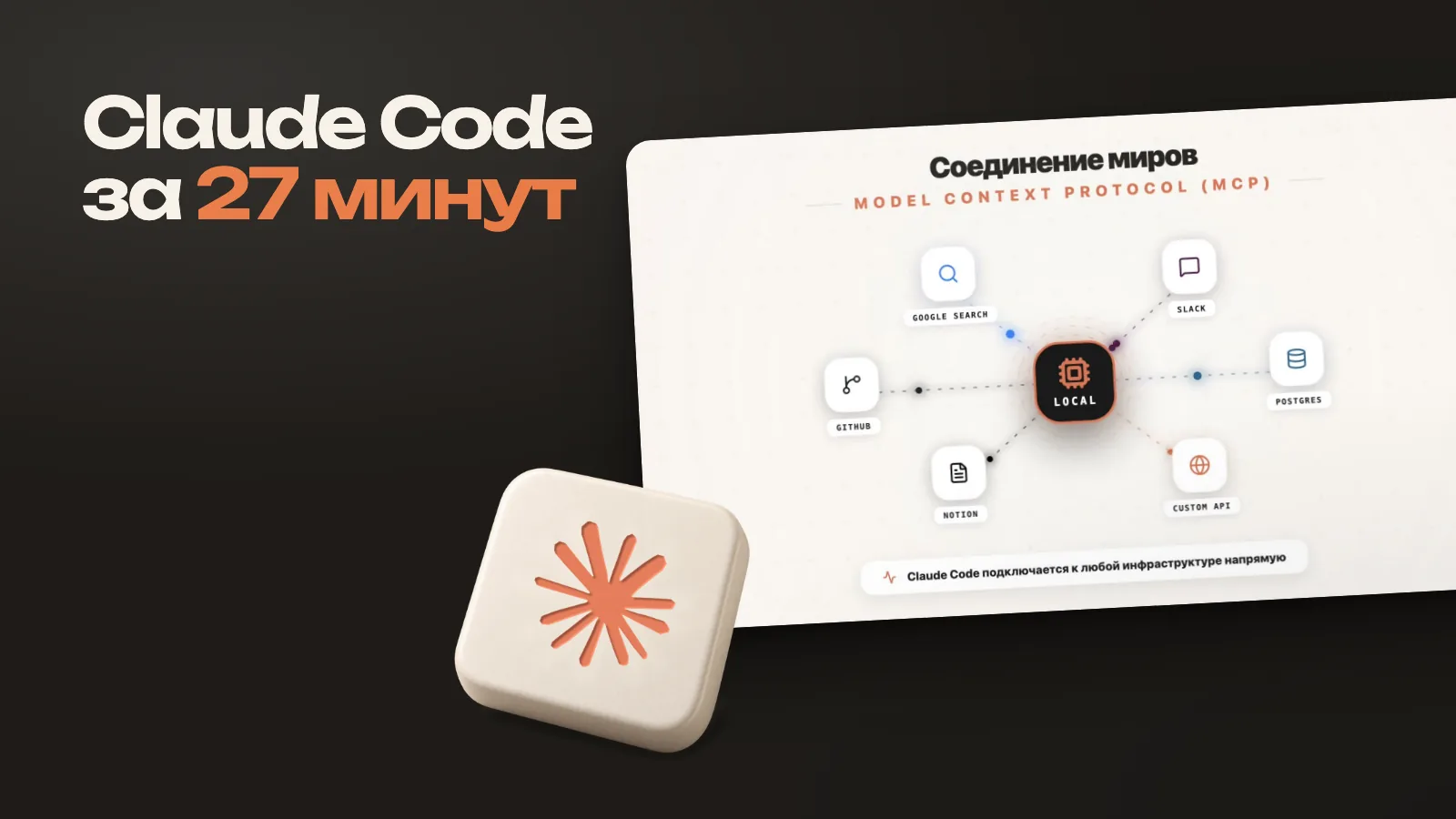
- 0:00Вступление2 минуты
- 1:39Что такое Claude Code?меньше минуты
- 2:19Терминалменьше минуты
- 3:13Промптыменьше минуты
- 4:01Permissions2 минуты
- 6:31Tool Use (Read / Write / Bash)1 минута
- 7:43Context Window1 минута
- 9:01Conversation History / Resume1 минута
- 10:07Token Usage / стоимость1 минута
- 11:11CLAUDE.mdменьше минуты
- 12:07Memory1 минута
- 13:35Compact Context1 минута
- 14:57Модели (Sonnet, Opus, Haiku)1 минута
- 16:09Deny Access to Files1 минута
- 17:37Flags1 минута
- 18:45Extended Thinking1 минута
- 20:05Slash Commandsменьше минуты
- 20:55Skills2 минуты
- 22:29Hooksменьше минуты
- 23:13MCP Servers1 минута
- 24:33Sub-Agents1 минута
- 26:01Agent Teams2 минуты
- 27:53Image Support1 минута
- 28:57Checkpoints / Rewind1 минута
- 30:03Git Integration1 минута
- 31:15CLI Mode1 минута
- 32:33Pricing (Max vs API)2 минуты
- 34:13Worktrees2 минуты
Не открывается плеер? Смотреть на YouTube
Не получается повторить? Спросите помощника в Telegram. Он знает все разборы и уроки и отвечает со ссылками.
Спросить помощникаНужно так же, но под вашу задачу? Внедряю ИИ в маркетинг и учу команды.
Работа со мной