 Иван, 15 сентября 2026
 NotebookLM
 Gemini
NotebookLM переименовали в Gemini Notebook, и изменилось не только имя: он стал мощнее, а пользоваться им проще. Зачем он нужен, не поменялось: когда нужно разобраться в теме, а ИИ должен опираться только на ваши материалы. Блокнот отвечает только по тем материалам, которые вы ему дали: PDF, сайты, видео с YouTube, аудио. Из них же он делает подкасты, презентации, видео, отчёты, карточки и тесты. Ниже весь путь с нуля, как в ролике, на примере базы «ИИ-агенты в бизнесе».
На бесплатном тарифе инструмент можно попробовать, всерьёз я работаю на платной подписке Google AI Pro. Интерфейс меняется, названия кнопок могут отличаться. Лимиты Студии смотрите у себя: Настройки, раздел «Использование».
Три панели и сборка блокнота
Заходите на notebook.google.com. Слева источники, то есть ваша база знаний. В центре чат: он выглядит как обычный, но берёт информацию только из левой панели и ставит ссылки. Справа Студия, где из источников собираются готовые материалы.
- Создайте блокнот и добавьте источники
Пустой блокнот сразу просит источники. Закиньте свои файлы. Сайты и ролики YouTube вставляются пачкой: каждая ссылка с новой строки, одна кнопка «Добавить». Блокнот сам напишет сводку.
- Если своих источников мало, запустите поиск
Напишите тему, и блокнот принесёт список. Не импортируйте всё подряд: пробегитесь по названиям, спорные откройте. Статья, где продавец платформы пишет, чтобы продать своё, снимается галочкой. У меня после отбора стало 13 источников.
- Прогоните три запроса
Они описаны в следующем разделе. Ответы нужно превратить в источники.
- Уберите красные источники
Красный значит, что источник не загрузился. Кнопка «Удалить все недоступные» убирает их разом.
Три запроса, которые делают блокнот умнее
Если в блокноте лежат только согласные друг с другом статьи, он будет уверенно повторять одну позицию, а вы не узнаете, что бывает иначе. Три запроса закрывают дыры в базе. Это пять минут работы, а качество ответов меняется сильно. Они нужны, когда тема сложная, мнений много и решение стоит денег. Для блокнота вроде «собрал регламенты, чтобы искать» не нужны.
Есть ли противоположные или малоизвестные точки зрения, которых нет в моих источниках? Опиши их коротко и найди надёжные источники под них.
Обычно блокнот сидит внутри своих источников, а на этот запрос выходит в сеть и приносит отчёт и карточки с новыми источниками. Импорт одной кнопкой, можно выбрать, какие оставить. Дожать можно вторым сообщением, у меня после него в базе появились Gartner, MIT и RAND.
Добавь под эти точки зрения ещё надёжных источников: исследования, отчёты консалтинга, официальные документы.
Какие важные вопросы или подтемы мои источники не раскрывают или раскрывают слабо?
В ролике ответ нашёл пять больших пробелов: это готовый план, что ещё почитать до выводов.
Найди места, где источники не согласны друг с другом, и прямые противоречия.
Здесь блокнот нашёл пять противоречий, например: в одних источниках агенты окупаются у 88% компаний, в других 95% пилотов проваливаются. Заодно запрос подсвечивает слабый источник, который попал в базу случайно.
Заметка это сохранённый ответ, он лежит в Студии для вас, и блокнот в ответах на неё не опирается. Источник это часть базы, из него строятся все ответы и материалы. Поэтому ответ под запросом нужно сохранить в заметку, а в заметке нажать «Преобразовать в источник». В меню заметок можно разом превратить все заметки в источники или выгрузить их в Google Документы.
Настройки и порядок в блокноте
- Когда всё нужное сохранено, очистите историю чата. Отменить это нельзя, поэтому сначала заметки, потом чистка.
- В настройках блокнота замените длинное автоматическое название на короткое и включите своё описание: сводку блокнот переписывает при каждом открытии, своё описание не трогает. Здесь же ставится обложка.
- В настройках чата выберите стиль: по умолчанию, репетитор или свой, куда можно вписать любую роль. Длину ответов я часто ставлю «Короче»: блокнот и так пишет развёрнуто.
- Папки: блокнот сам раскладывает источники по темам, один источник может лежать в нескольких папках. Когда источников 21, это спасает.
- Google Диск: документы подключаются напрямую и синхронизируются сами, поменяли на Диске, блокнот берёт свежую версию.
Как спрашивать и как проверять ответы
Ответь как консультант для владельца малого бизнеса, просто и с примерами. [Ваш вопрос]
В ролике вопрос был такой: «Какие задачи в малом бизнесе агенты закрывают на практике и сколько времени это экономит?» Ответ пришёл по пунктам, с примерами компаний и снова со сносками.
- Каждая цифра ведёт в источник: наведите и увидите, откуда взято. Кликнув, вы откроете сам источник с текстом вокруг этого места и сразу поймёте, не вырвано ли из контекста.
- По умолчанию ответ идёт по всем источникам, но галочки можно снять разом и оставить нужные папки: тогда блокнот ответит только по ним.
- Честность ответа равна честности источников. Блокнот опирается на ваши источники, но не проверяет их за вас: слабая статья в базе даёт слабую цифру. Он может неправильно прочитать таблицу, склеить два факта из разных документов или взять устаревшую цифру. Выдумывает редко, а понять не так может часто, поэтому важные цифры проверяйте кликом.
Чем это лучше, чем скинуть файлы в ChatGPT или Claude: обычный чат смешивает ваши файлы со своими знаниями, и непонятно, где факт из документа, а где додумано. Чем больше файлов, тем легче он теряет детали. Блокнот отвечает только по базе, ставит ссылку к каждому утверждению, и база никуда не девается: вернулись через месяц, всё на месте.
Студия, девять форматов из одной базы
Каждый формат открывается окном настроек. Почти везде одно и то же: язык, источники (их можно выбрать папками) и длина. Перед кнопкой «Сгенерировать» есть полоска «Использование ИИ»: видно, сколько лимита потратит запрос.
Презентация
Пошаговый план внедрения ИИ-агента в компании до 50 человек: от выбора задачи до оценки результата.
Формата два. «Подробная»: вся информация на слайдах, её прочитают без вас. «Слайды докладчика»: коротко и крупно, под выступление. Я сделал две презентации: по всей базе и по одной папке «Бизнес и внедрение». Всё на русском, со схемами и цифрами из источников. Не так, как нужно, нажмите «Изменить» и дайте правки списком: презентация пересоберётся целиком. Слайды собираются картинкой: нужен редактируемый PowerPoint, попросите в чате «Собери эту презентацию в PPTX».
Видео, подкаст, карточки, тест
- Видеопересказ: «Обучающее видео» это подробный ролик, по сути слайды с голосом; «Краткий обзор» короткий, как полезный шортс, мне он нравится больше. Выберите визуальный стиль и тему. Удобно скинуть новичку на онбординге.
- Аудиопересказ: четыре формата, подробный анализ, краткий пересказ, рецензия и дебаты. Я почти всегда беру подробный анализ: два ведущих разбирают тему, а я слушаю в дороге, скачав файл и отправив себе в Telegram.
- Карточки: знаете, галочка, не знаете, крестик, и карточка помечается как неусвоенная. Хороший тренажёр перед собеседованием или для онбординга.
- Тест: те же настройки плюс типы вопросов (пропуск в тексте, один ответ, несколько, краткий ответ). Показывает, верно ли, и объясняет почему, кнопка «Объяснить» отправляет вопрос в чат.
- Ментальная карта и отчёты: карта даёт обзор темы и подтем, клик по ветке сам отправляет запрос в чат. Отчёты бывают в своём формате, как краткий обзор, методичка или запись в блоге.
Инфографика и таблица
Инфографика: язык, ориентация, стиль, уровень детализации. Уровень «Высокая» пока в бете, ошибок в нём больше всего, остальные можно спокойно использовать. Издалека всё отлично, вблизи находятся опечатки, перепутанные подписи и фразы без смысла. Быстрее всего чинить это в ChatGPT: отправьте картинку и напишите «Исправь ошибки на инфографике», он правит подписи и логику. Я ради интереса прогнал одну инфографику через 10 стилей: комикс, плоская схема, акварель, изометрия, скетч. Стиль выбирайте под задачу: для соцсетей поярче, для отчёта построже.
Столбцы: организация, показатель, эффект, ссылка на источник.
В ролике получилась таблица внедрений агентов: Т-Банк, Авито, Ростелеком. В Google Таблицы она выгружается одной кнопкой.
Если нужного формата в Студии нет, попросите в чате. По официальной странице Google блокнот отдаёт графики, документы в PDF и Word, картинки, данные в CSV и JSON, Excel и PowerPoint: файл появится в Студии, его нужно скачать.
Блокноты внутри Gemini и когда что брать
В Gemini появился раздел «Блокноты» со всеми вашими блокнотами. Спрашивать можно прямо там: ответ по той же базе со сносками, чатов сколько угодно, и все они сохраняются в блокноте среди источников. Если в разговоре было больше фантазии, чем фактов, снимите с него галочку.
Расклад такой. Gemini Notebook это точность: отвечает по вашим источникам и показывает, откуда взял. Обычный Gemini это свобода: придумать с нуля, поискать в интернете, покрутить идею. Выбирать не надо: базу собираете и проверяете в блокноте, думаете и творите в Gemini поверх неё.
Сценарии под рабочие задачи
Разобраться в новой теме за вечер
Закиньте статьи и видео, добавьте поиском ещё 5–10 источников, лишнее снимите галочкой. Прогоните три запроса, ответы превратите в источники. Закажите подкаст «подробный анализ» и послушайте по дороге. Утром спросите в чате главное с ролью «объясни как консультант».
Подготовиться к встрече по пачке документов
Загрузите договоры, презентации, переписку. Спросите про главное и риски: по сноскам сразу видно, где это написано. Сделайте таблицу данных со столбцами под повестку и выгрузите в Google Таблицы.
База регламентов для команды
Подключите папку с Google Диска, регламенты будут обновляться сами. В настройках чата задайте роль: «Отвечай как наставник для нового сотрудника, коротко, со ссылкой на пункт регламента». Поделитесь блокнотом с командой: новички спрашивают блокнот, а не вас.
Обучить сотрудника
Карточки по вашим материалам, 20–30 штук средней сложности. Тест с разными типами вопросов. Краткий видеообзор для первого дня.
Когда блокнот не нужен: быстрый вопрос, на который хватит обычного чата, и задача придумать что-то с нуля, для неё есть обычный Gemini.
Главы ролика
16 глав, весь ролик 18 минут. Нажмите на главу, и ролик начнётся с неё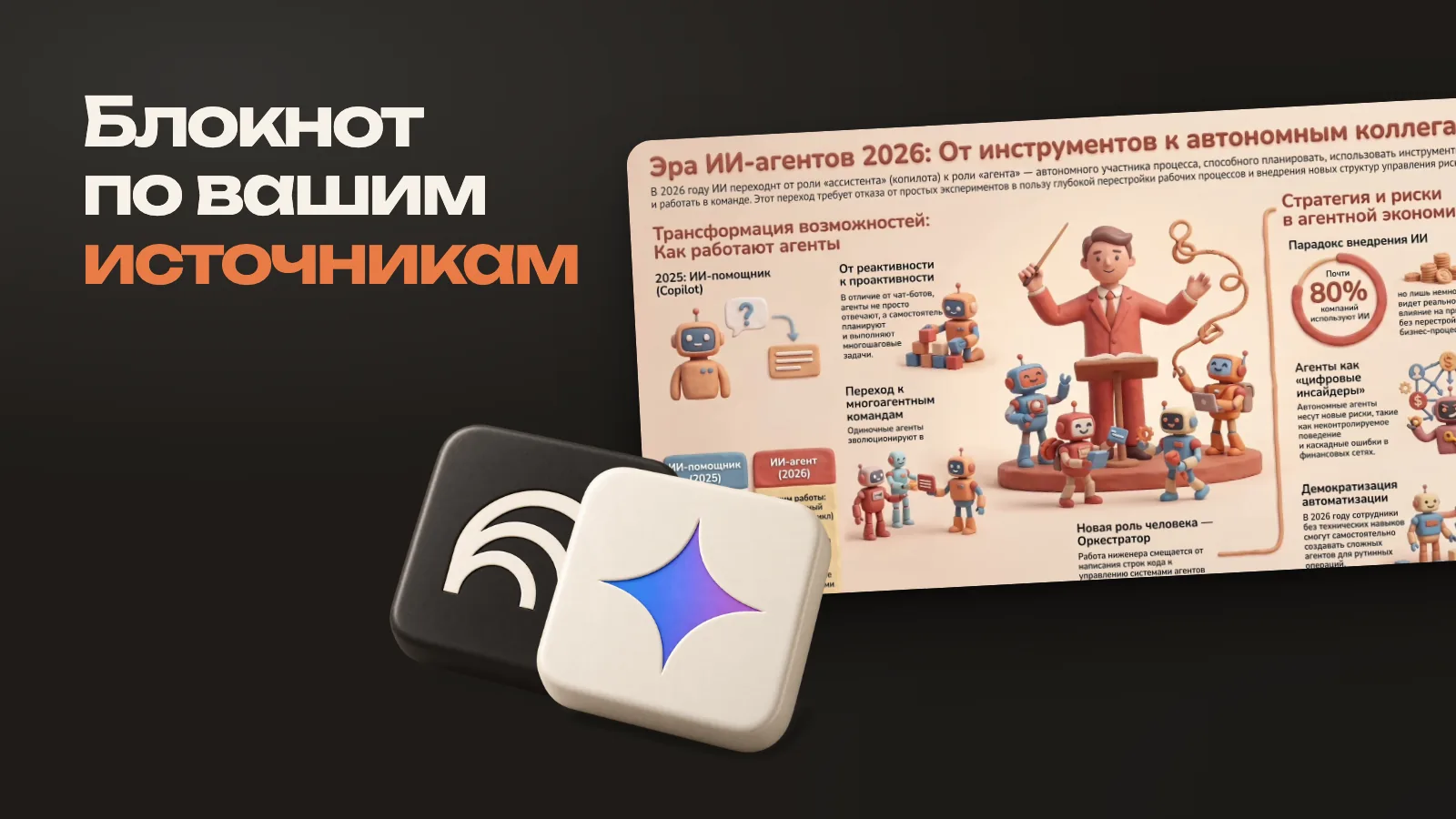
- 0:00Gemini Notebook, что нового и зачем он нужен1 минута
- 1:13Три панели, источники, чат, Студияменьше минуты
- 1:40Создаём блокнот. PDF, сайты и YouTube пачкойменьше минуты
- 2:11Поиск источников, что импортировать, а что нетменьше минуты
- 2:35Три запроса, которые делают блокнот умнееменьше минуты
- 3:31Заметка и источник, в чём разница1 минута
- 4:43Настройки блокнота и чатаменьше минуты
- 5:12Папки источников и Google Дискменьше минуты
- 5:52Ответы со сносками, проверяем, откуда цифра1 минута
- 7:10Где блокнот всё-таки ошибается1 минута
- 8:30Презентация1 минута
- 9:59Видеопересказ3 минуты
- 13:09Карточки и тестменьше минуты
- 14:08Чиним инфографику в ChatGPT и 10 стилей1 минута
- 15:08Аудиопересказ и подкаст2 минуты
- 16:43Главный вывод. Gemini Notebook или обычный Geminiменьше минуты
Не открывается плеер? Смотреть на YouTube
Не получается повторить? Спросите помощника в Telegram. Он знает все разборы и уроки и отвечает со ссылками.
Спросить помощникаНужно так же, но под вашу задачу? Внедряю ИИ в маркетинг и учу команды.
Работа со мной